
「ブログを始めてみたい。でも、パソコンは得意じゃないし、手続きが難しそう…」
この記事は、そんな方のための開設手順書です。
私はアラフィフの看護師で、パソコンが特別得意なわけではありません。
それでも2024年7月、これから紹介する方法で、申し込んだその日のうちにブログを開設できました。
費用は月1,000円ほどです。
この記事では、私が実際に使っているConoHa WING(コノハウィング)というレンタルサーバーで、ブログを開設する手順を画像つきで紹介します。
上から順番に進めれば、その日のうちにブログの開設が完了します。
ブログ開設の全体像を先に知っておこう
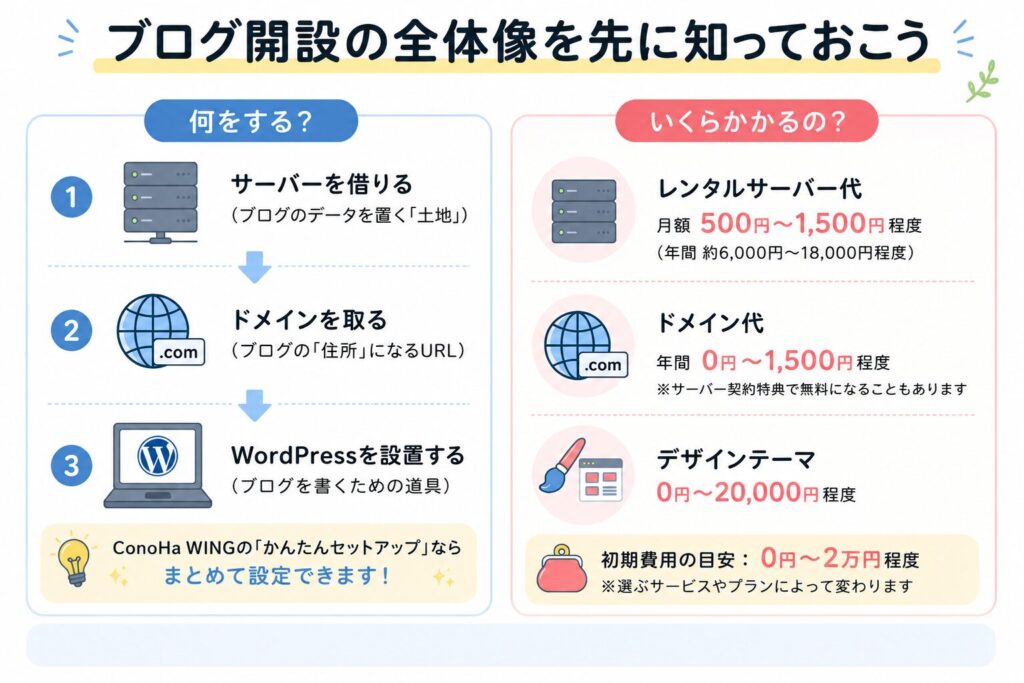
手順に入る前に、「何をするのか」「いくらかかるのか」を先にお伝えします。
全体像がわかっていると、途中で不安にならずに進められます。
「かんたんセットアップ」なら手続きはまとめて終わる
ブログを持つには、本来3つの手続きが必要です。
・サーバーを借りる(ブログのデータを置く「土地」)
・ドメインを取る(ブログの「住所」になるURL)
・WordPressを設置する(ブログを書くための道具)
昔はこれを1つずつやる必要がありましたが、今はConoHa WINGの「WordPressかんたんセットアップ」を使えば、申し込みからの流れでまとめて全部終わります。
初心者が最初につまずくポイントがまるごとなくなるので、私はこの方法で始めました。
かかるお金と時間(私の場合)
私が実際に払った金額は、次のとおりです。
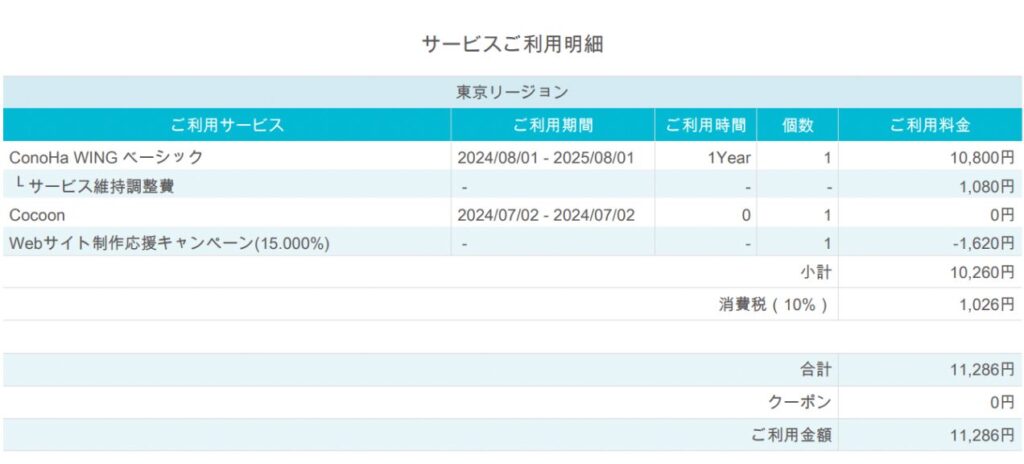
・サーバー代:ConoHa WING(WINGパック・ベーシックプラン)12ヶ月契約で、1年分あわせて11,286円(月あたり約940円)
・ドメイン代:0円(WINGパックの特典で無料。今は2個まで無料でもらえます)
・デザインテーマ:Cocoon(無料)
つまり、毎月の支払いはサーバー代だけ。
ランチ1回分くらいの金額です。
申し込みからブログ完成までの所要時間は、1時間ほど見ておけば大丈夫です。
正直に白状すると、私は開設作業に何分かかったか覚えていません。
「大変だったら絶対に覚えているはずなのに、覚えていない」——それくらい、あっさり終わったということです。
ちなみにこの記事を書いている2026年7月時点では、同じベーシックプランの12ヶ月契約が月970円(33%オフ)でした。
※料金は契約期間やキャンペーンで変わります。
最新の金額は公式サイトで確認してくださいね。
始める前に準備するもの4つ
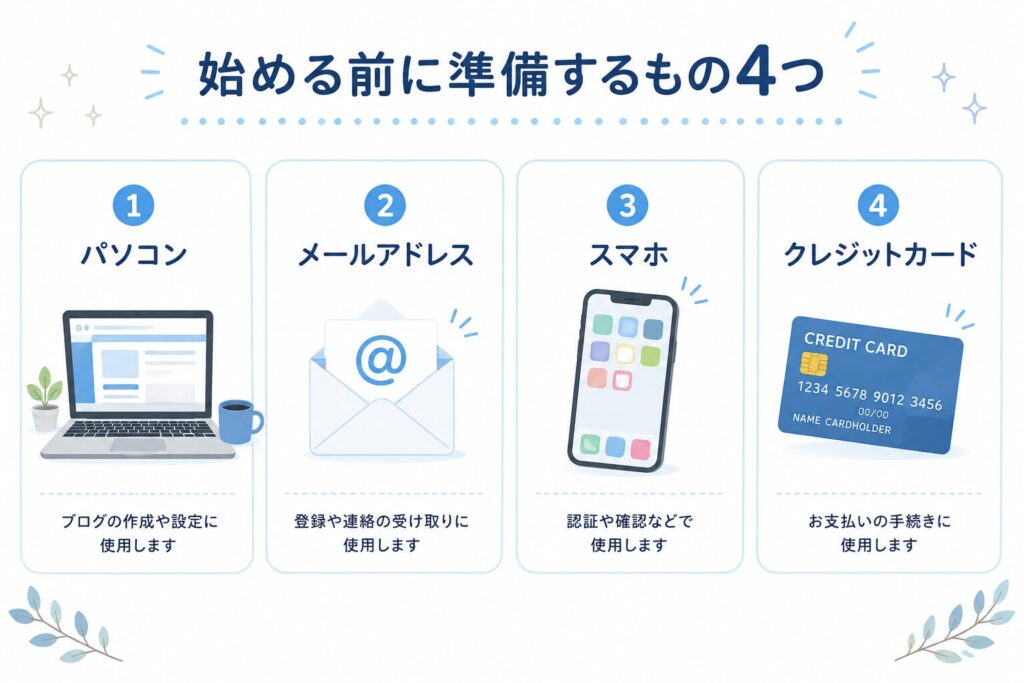
手元に次の4つを用意してから始めると、途中で止まらずに進められます。
・パソコン(スマホでも可能ですが、パソコンの方が作業しやすいです)
・メールアドレス
・スマホ(本人確認のSMS認証に使います)
・クレジットカード
家族が出かけている午前中や、休日の午後など、落ち着いて作業できる時間に始めるのがおすすめです。
ConoHa WINGでブログを開設する手順
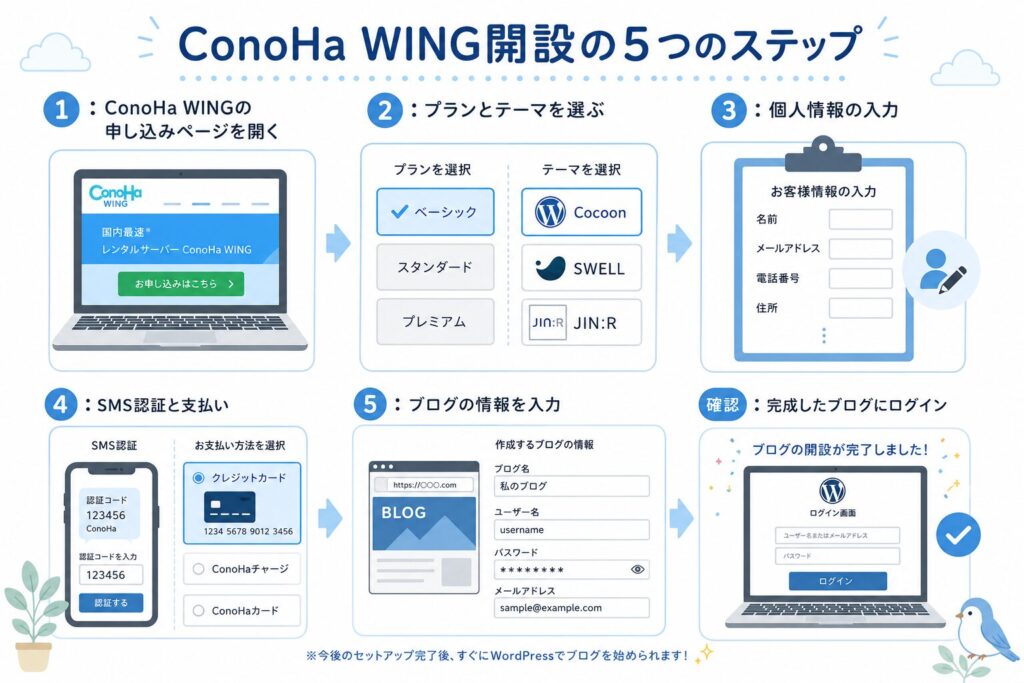
ここからは、実際の申し込み手順を5つのステップで紹介します。
私が開設した2024年から、申し込み画面は少しリニューアルされています。
ここでは2026年7月時点の最新の画面で説明しますね。
画面のとおりに進めれば大丈夫なので、1つずつやっていきましょう。
手順1:ConoHa WINGの申し込みページを開く
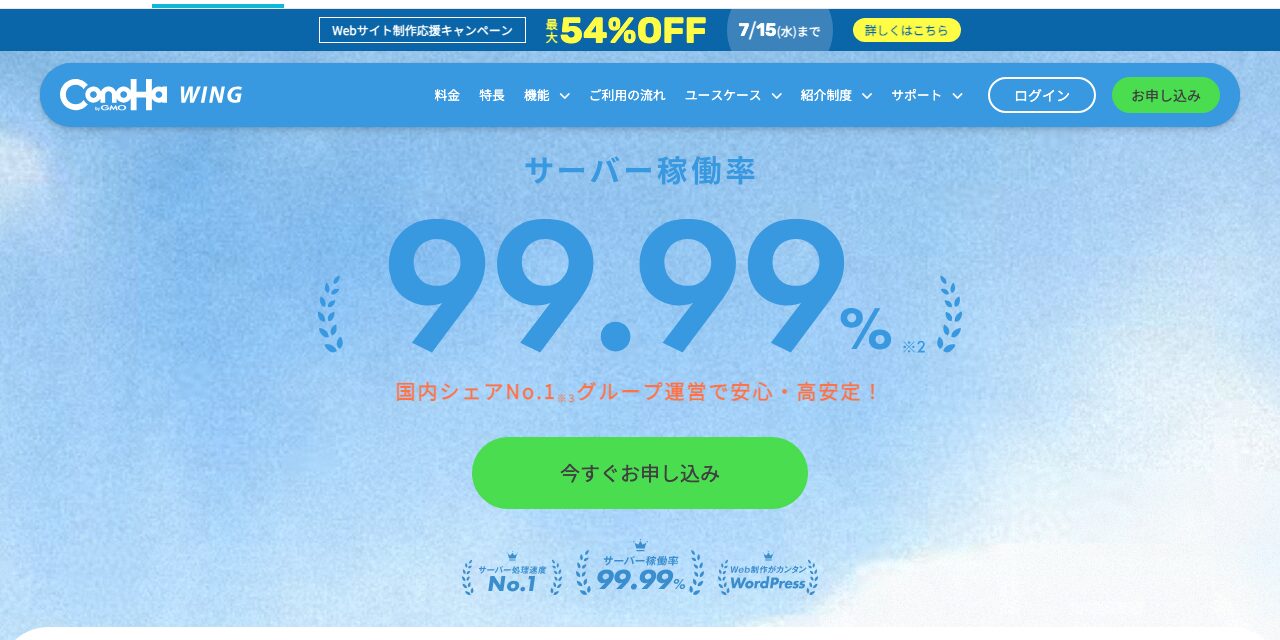
まず、ConoHa WINGの公式サイトを開きます。
▶ConoHa WING公式サイトを開く
「今すぐお申し込み」のボタンを押すと、申し込みページが開きます。
手順2:プランとテーマを選ぶ
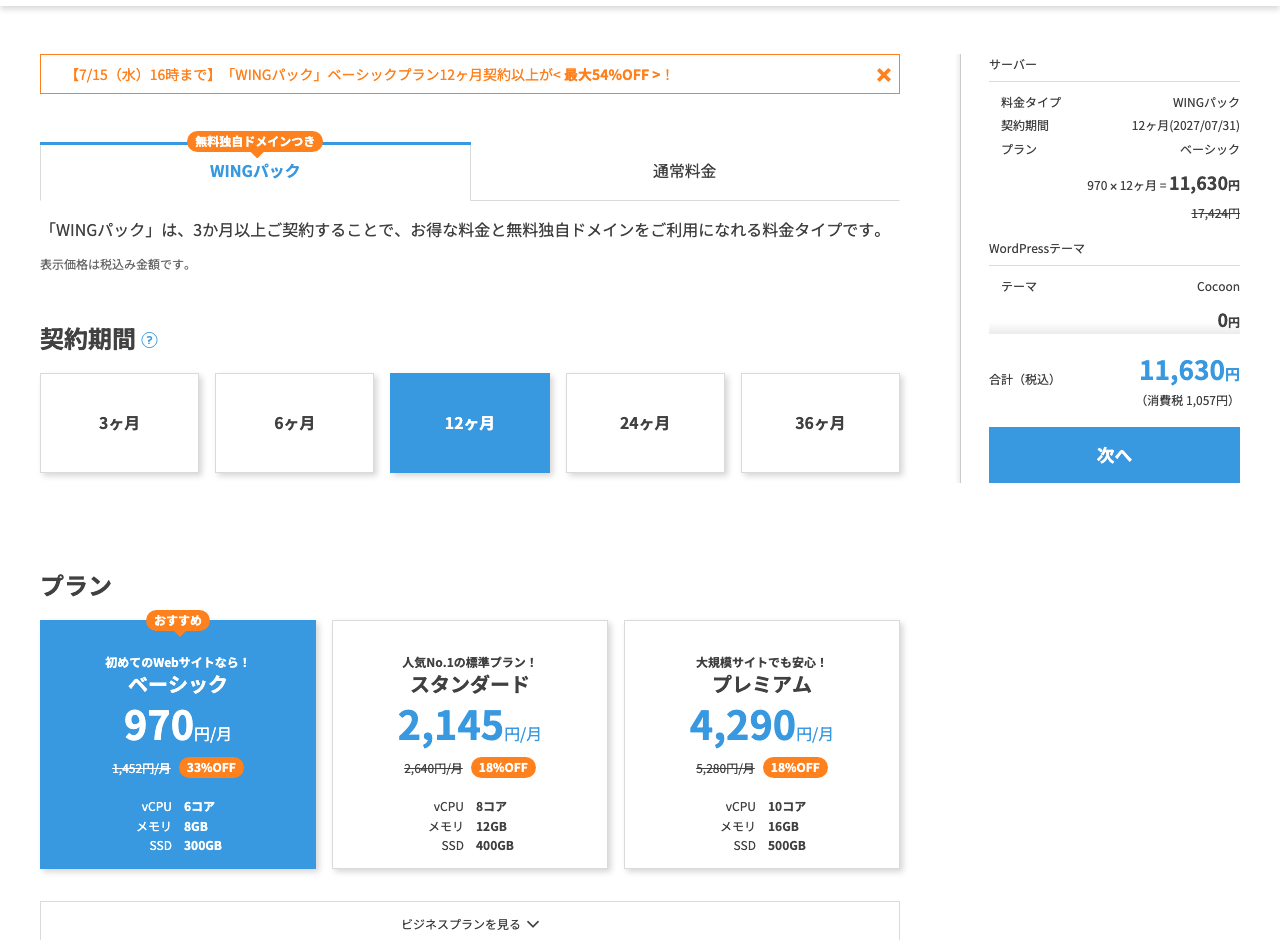
最初の画面で、契約内容を3つ選びます。
・料金タイプ:「WINGパック」を選ぶ(ドメインが無料になる、お得な方です)
・契約期間:迷ったら12ヶ月がおすすめ。期間が長いほど月額が安くなります(私も12ヶ月にしました)
・プラン:「ベーシック」で十分です
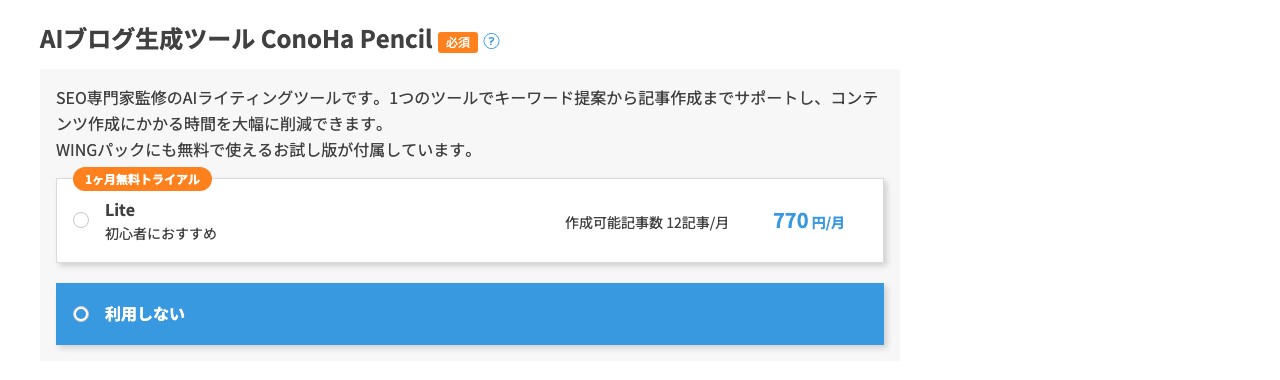
その下に「AIブログ生成ツール ConoHa Pencil」という選択欄があります。
これはAIに記事作成を手伝ってもらう有料ツール(月770円〜)です。
なくてもブログは問題なく始められるので、迷ったら「利用しない」を選べば大丈夫。
あとから必要になったら追加できます。
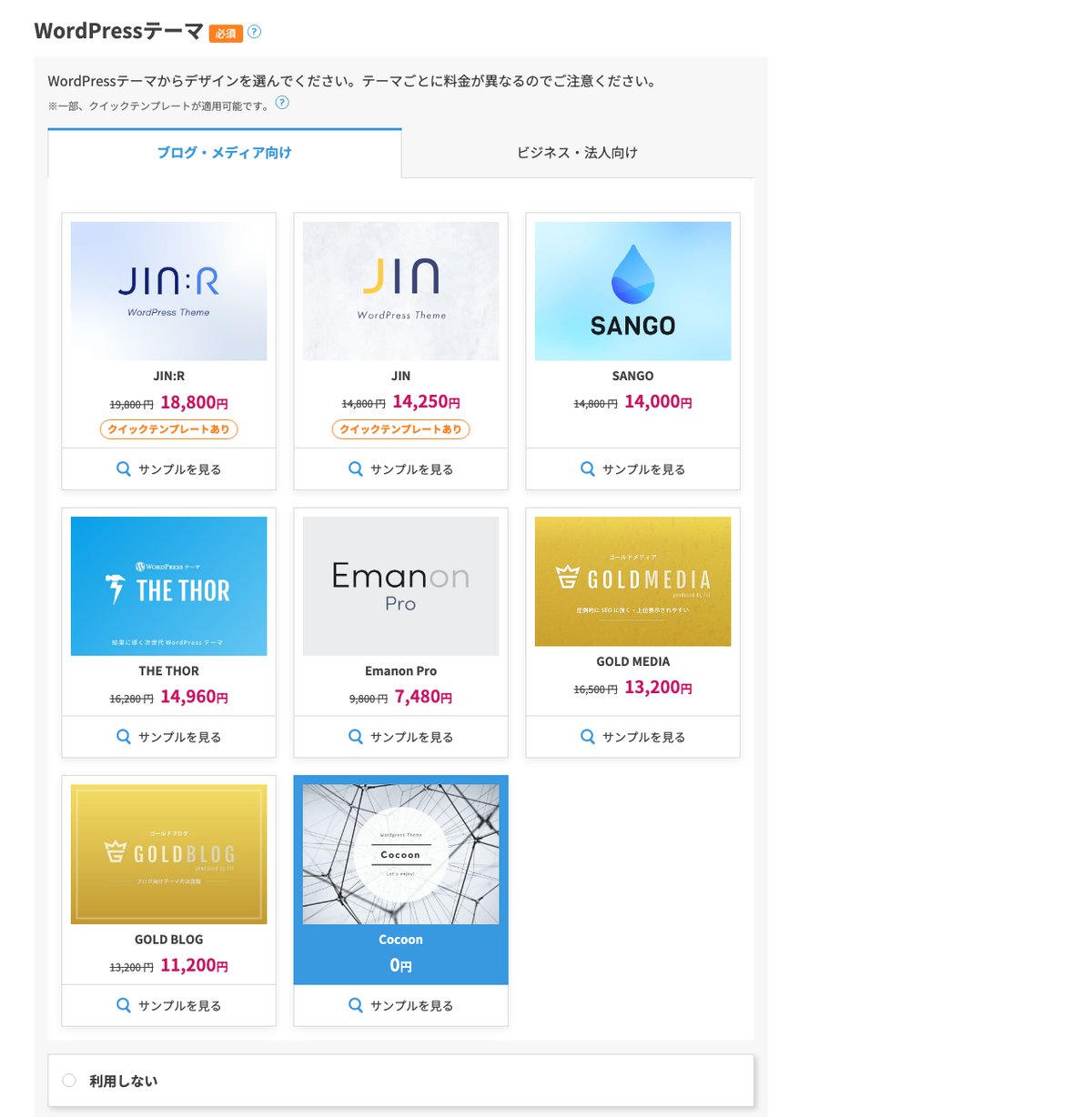
さらに下の「WordPressテーマ」では、無料の「Cocoon」を選びます。
有料テーマも並んでいますが、最初はCocoonで十分です(私も今もCocoonを使っています)。
選ぶと画面右側の合計金額に「テーマ Cocoon 0円」と表示されるので、確認して「次へ」を押しましょう。
手順3:アカウント情報とお客様情報を入力する
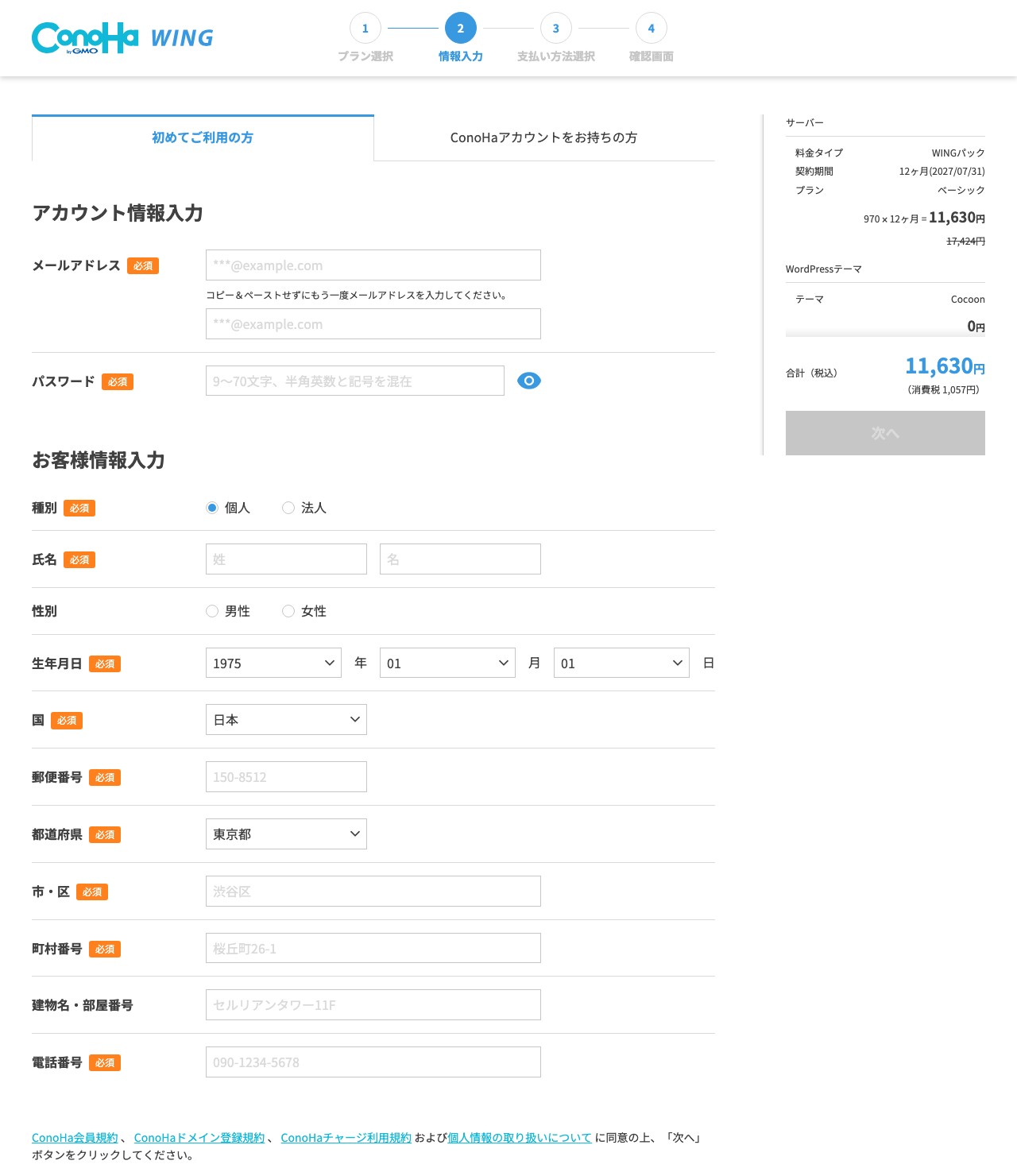
次の画面では、2つのことを入力します。
・アカウント情報:メールアドレス(確認のため2回)と、好きなパスワード
・お客様情報:名前・生年月日・住所・電話番号
ここで決めるパスワードは、ConoHaにログインするときに使う大事なものです。
必ず紙にメモしておきましょう。
手順4:SMS認証をして、支払いをする
入力が終わると、スマホのSMS(ショートメッセージ)で本人確認をします。
届いた認証コードを入力したら、支払い方法の入力です。
クレジットカードなら、支払い忘れの心配がないので確実です。
最後に確認画面で内容をチェックして、申し込みを確定します。
手順5:かんたんセットアップでブログの情報を入力する
申し込みが終わると、そのまま「WordPressかんたんセットアップ」に進めます。
ここで入力するのは3つです。
・独自ドメイン:ブログの住所になるURL
・作成サイト名:ブログの名前(あとから変更できます。仮でOK)
・WordPressユーザー名とパスワード:ブログにログインするときに使います
ここだけは慎重に
独自ドメインは、あとから変更できません。
長く使う名前なので、ここだけは少し時間をかけて決めてください。
そして、WordPressのユーザー名とパスワードも必ず紙にメモしておきましょう。
このあと何度も使います。
入力が終わると、あとは自動でWordPressが設置されます。
自分のブログにログインしてみよう
「WordPressをインストールしました!」という画面が出たら、もうブログは完成しています。
「自分のドメイン/wp-admin」(例:◯◯◯.com/wp-admin)をブラウザで開くと、ログイン画面が出ます。
手順5で決めたユーザー名とパスワードでログインしてみましょう。
あわてなくて大丈夫
開設直後は「SSL設定中」という表示が出ることがあります。
これはブログの通信を安全にするための設定で、自動で進みます。
30分〜1時間ほど待てばOKです。
エラーではないので、コーヒーでも飲みながら待ちましょう。
開設できたら、記事を書く前にやること3つ
ブログが完成したら、すぐに記事を書きたくなりますよね。
でもその前に、最初にやっておくべき設定が3つだけあります。
あとからやり直すと大変なものばかりなので、先に済ませておきましょう。
パーマリンクの設定
記事のURLの形式を決める設定です。
管理画面の「設定」→「パーマリンク」で「投稿名」を選んで保存します。
あとから変えると記事のURLが全部変わってしまうので、必ず最初にやっておきましょう。
テーマ(Cocoon)の初期設定
管理画面の「Cocoon設定」から、スキン(デザインの着せ替え)を選ぶだけで見た目が整います。
デザインに凝るのはあと回しで大丈夫。
まずは「読みやすければOK」と考えましょう。
プライバシーポリシーとお問い合わせページ
この2つの固定ページは、ブログの信頼性のために必要です。
あとで広告収入(Google AdSense)に申し込むときの条件にもなっているので、早めに作っておくと安心です。
「プライバシーポリシー ひな形」で検索すると、参考になる例文が見つかりますよ。
ブログ開設のよくある疑問
最後に、私自身が開設前に不安だったことをQ&A形式でまとめます。
スマホだけでも開設できますか?
申し込み自体はスマホでもできます。
ただ、開設後の設定や記事を書く作業はパソコンの方が断然やりやすいです。
ご自宅にパソコンがあるなら、最初からパソコンで進めるのがおすすめです。
ブログのために、新しいパソコンを買う必要はありますか?
いいえ、インターネットが普通に見られるパソコンなら、今お使いのもので十分です。
高いスペックは必要ありません。
ただ、もしちょうど買い替えを考えているなら、私のおすすめはMacBookです。
20年以上Windowsを使ってきた私ですが、じつは「MacBookは難しい」という、昔からの勝手な思い込みで、買い替えの対象から外してきました。
ですが、MacBookに替えた途端、目からウロコでした。
使用しているスマホがiPhoneだということもありますが、めちゃくちゃ使いやすい!
なんでもっと早くMacBookにしなかったんだろうと後悔しているくらいです。
MacBook ProやM5チップ搭載のMacBook Airなど高機能モデルもありますが、価格もその分高くなります。
ブログ運営であれば、M3チップ搭載のMacBook Airで十分です。
新品とほぼ変わらず価格が少し抑えられる「整備済み品」や、中古品から探すのもおすすめです。

 ポチップ
ポチップ
無料ブログじゃだめですか?
趣味として書くだけなら、無料ブログでも十分です。
ただ、収益化を考えるなら、広告の制限がなく、サービス終了の心配もないWordPressがおすすめです。
月1,000円ほどの自己投資と考えると、私は高くないと感じています。
開設したあと、すぐに記事は書けますか?
正直にお話しすると、私は最初の記事を公開するまで1ヶ月かかりました。
開設はあっさりできたのに、「何を書いていいか分からない」で手が止まったんです。
結局、最初に書けたのは、当時の自分がまさに悩んでいたことを調べて、自分なりにまとめた記事でした。
でも、それで良かったと今は思っています。
最初の記事は「今まさに自分が調べていること」をまとめれば十分です。
それに、WordPressは記事を削除しなくても「非公開」にできます。
実は私も、初期に書いた記事をいくつか非公開にしています。
最初の記事が下手でも、あとからいくらでも隠せるし、書き直せます。
だから、安心して書き始めてくださいね。
途中でやめたくなったらどうなりますか?
自動更新を止めておけば、契約期間が終わったタイミングでやめられます。
「まず12ヶ月やってみて、合わなかったらやめる」と決めておくと、気持ちが楽になりますよ。
やめたあと、書いた記事はどうなりますか?
契約が終わって15日間の猶予期間が過ぎると、記事や画像のデータはすべて削除されます。
無料でもらった独自ドメイン(ブログのURL)も使えなくなります。
記事を残しておきたい場合は、削除される前にバックアップを取っておきましょう。
逆に、続ける場合は何もしなくて大丈夫。
契約は自動で更新されるので、「うっかり更新を忘れてブログが消えた」という心配はいりません。
まとめ:ブログは、思い立ったその日に持てます
ブログ開設に必要なのは、月1,000円ほどのサーバー代と、申し込みのための1時間ほどの作業時間。
そして「やってみようかな」という気持ちだけです。
手順をもう一度おさらいします。
・手順1:ConoHa WINGの申し込みページを開く
・手順2:プランとテーマを選ぶ(WINGパック・12ヶ月・ベーシック・Cocoon)
・手順3:アカウント情報とお客様情報を入力する
・手順4:SMS認証をして支払いをする
・手順5:かんたんセットアップでブログ情報を入力する
パソコンが得意でない私にもできたので、ConoHa WINGは初心者に優しいレンタルサーバーだと思います。
「何を書くか」は、ブログを作ってから考えれば大丈夫。
まずは、自分のブログを持つところから始めてみませんか。